Quantrimang.com đã có loạt bài hướng dẫn bạn tải video YouTube trên máy tính, tải video YouTube trên điện thoại Android và đây sẽ là cách tải video YouTube về điện thoại iPhone.
Nếu bạn yêu thích những video trên Facebook thì đừng bỏ qua những hướng dẫn tải video Facebook nhé.
Dù YouTube có tính năng xem video offline trên điện thoại, nhưng những video này chỉ tồn tại trong một thời gian ngắn, vì vậy cách tốt nhất để xem video YouTube khi không có mạng là tải chúng về máy. Không giống như cách tải video trên máy tính, bạn chỉ cần lấy link video YouTube, dán vào website nào đó hay đơn giản hơn là chỉnh sửa URL của video để tải. Trên điện thoại, đa phần bạn sẽ phải cài ứng dụng của bên thứ 3 để có thể download video YouTube về thiết bị.
Tải video YouTube về iPhone bằng Browser and File Manager for Documents
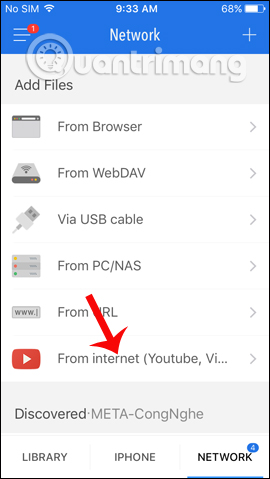
Công việc tải video Youtube bằng Browser and File Manager for Documents trên iPhone rất đơn giản, chúng ta chỉ cần sao chép đường link URL của video vào ứng dụng để tiến hành tải là xong. Trong hướng dẫn dưới đây, Quản trị mạng sẽ hướng dẫn người dùng cách download video Youtube trên iOS 10 bằng ứng dụng Browser and File Manager for Documents.
Bước 1:
Trước hết, bạn hãy tải ứng dụng Browser and File Manager for Documents cho iPhone, iPad theo đường link dưới đây nhé.
Bước 2:
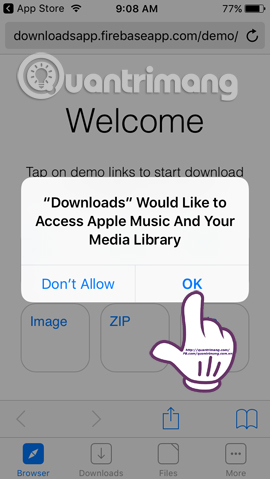
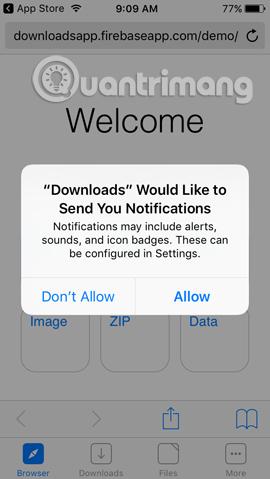
Sau khi đã tải thành công ứng dụng về thiết bị, chúng ta tiến hành khởi chạy. Đầu tiên, ứng dụng sẽ yêu cầu người dùng cấp quyền truy cập album media trên thiết bị, nhấn OK để đồng ý. Sau đó là đến yêu cầu có nhận thông báo từ Browser and File Manager for Documents iPhone hay không. Nhấn Allow hoặc Don't Allow.
Bước 3:
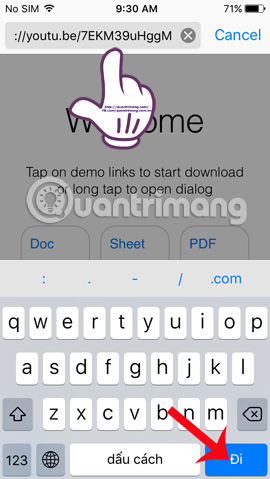
Bây giờ bạn hãy truy cập ứng dụng Youtube trên thiết bị và sao chép đường link URL của video. Sau đó dán link URL của video Youtube vào thanh địa chỉ trên giao diện ứng dụng Browser and File Manager for Documents, rồi nhấn Đi ở bên dưới.

Bước 4:
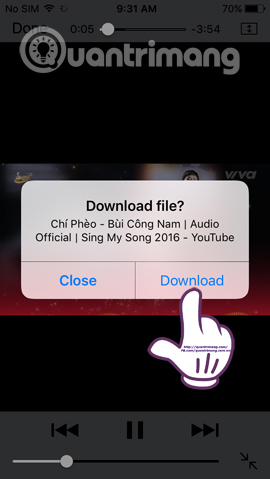
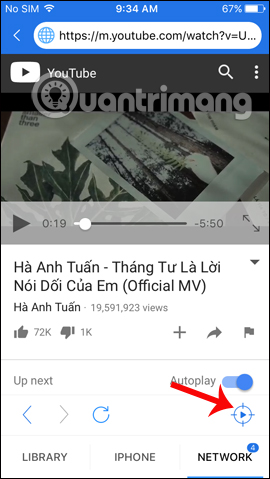
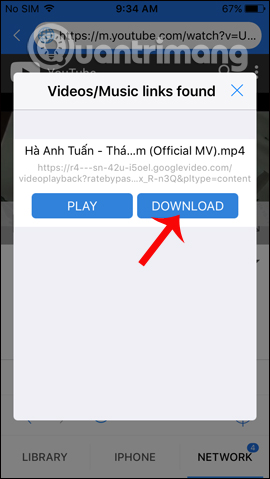
Ngay sau đó, chúng ta sẽ nhìn thấy giao diện video trên Youtube như hình dưới đây. Nhấn nút Play ở giữa giao diện để phát video nhé. Khi giao diện phát video xuất hiện, một hộp thoại nhỏ Download file? sẽ hỏi bạn có muốn tải video hay không, nhấnDownload để tải.

Bước 5:
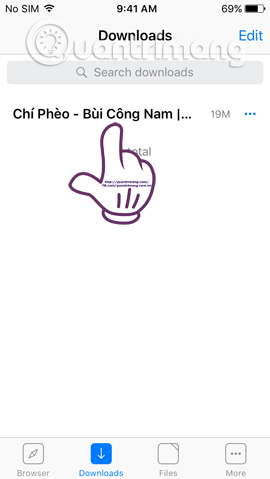
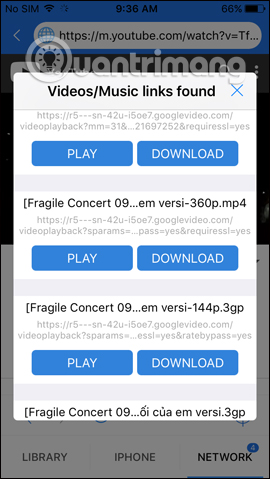
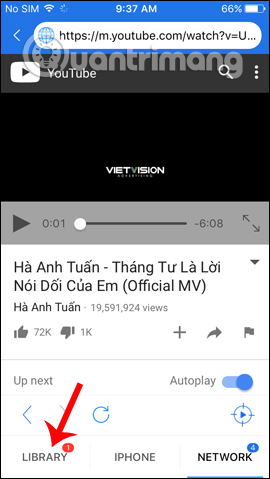
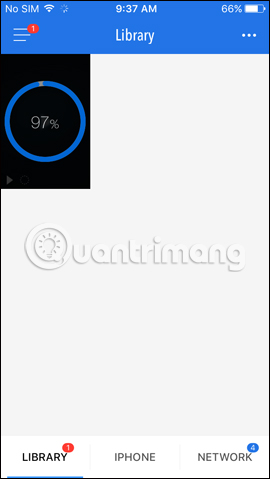
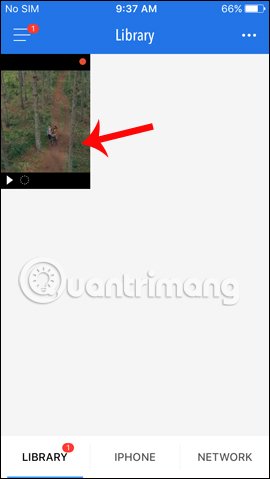
Quay trở lại giao diện ban đầu của video trên Youtube, chúng ta sẽ nhấn chọn vào mục Download ở bên dưới giao diện. Ngay sau đó, bạn sẽ nhìn thấy video Youtube đã được tải thành công bằng Browser and File Manager for Documents.

Bước 6:
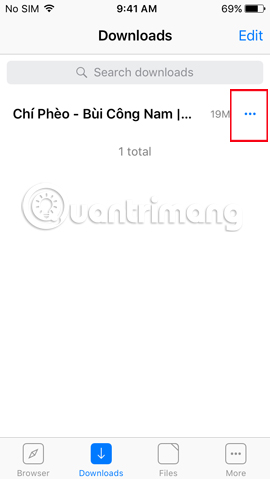
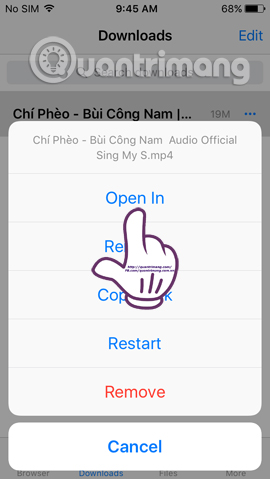
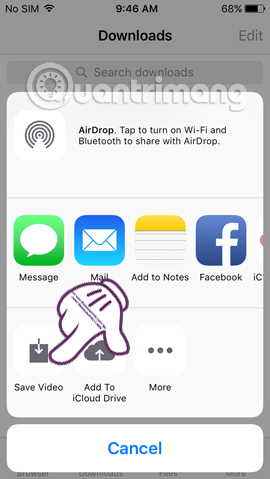
Tiếp đến, bạn nhấn chọn vào biểu tượng 3 dấu chấm rồi chọn tiếp vào Open In. Tiếp tục, chúng ta nhấn tiếp Save Video ở hộp thoại mới để tải video Youtube về thiết bị.
Bước 7:
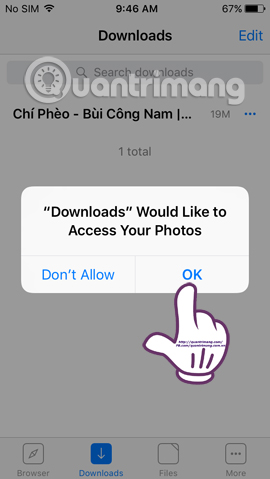
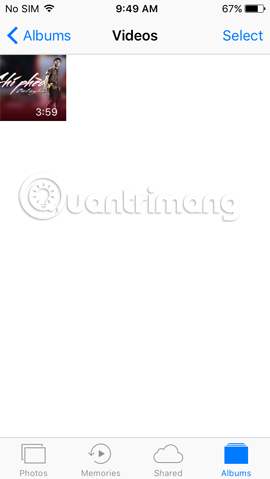
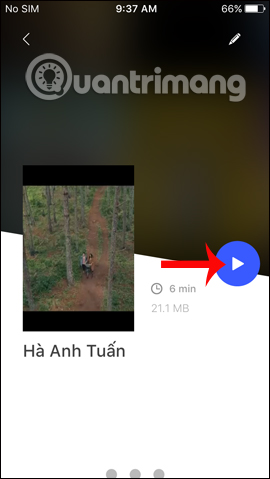
Browser and File Manager for Documents sẽ xuất hiện thông báo yêu cầu người dùng cho phép truy cập vào thư viện hình ảnh trên thiết bị, nhấn OK. Bây giờ, bạn chỉ cần mở album Video trên iPhone và thưởng thức video Youtube mới tải về là xong nhé.
Rất đơn giản đúng không! Để download video Youtube bằng Browser and File Manager for Documents, người dùng sẽ không cần thực hiện quá nhiều bước phức tạp, chỉ cần sao chép URL video và paste vào thanh địa chỉ của ứng dụng Browser and File Manager for Documents là xong. Ngoài ra, ứng dụng còn hỗ trợ tải và quản lý nhiều định dạng file khác như PDF, docx, hoặc file zip.




Không có nhận xét nào:
Đăng nhận xét